

Download-Center
Benutzerhandbuch
Benutzerhandbuch für X3, X3 Pro
Benutzerhandbuch für X5, X5 Pro
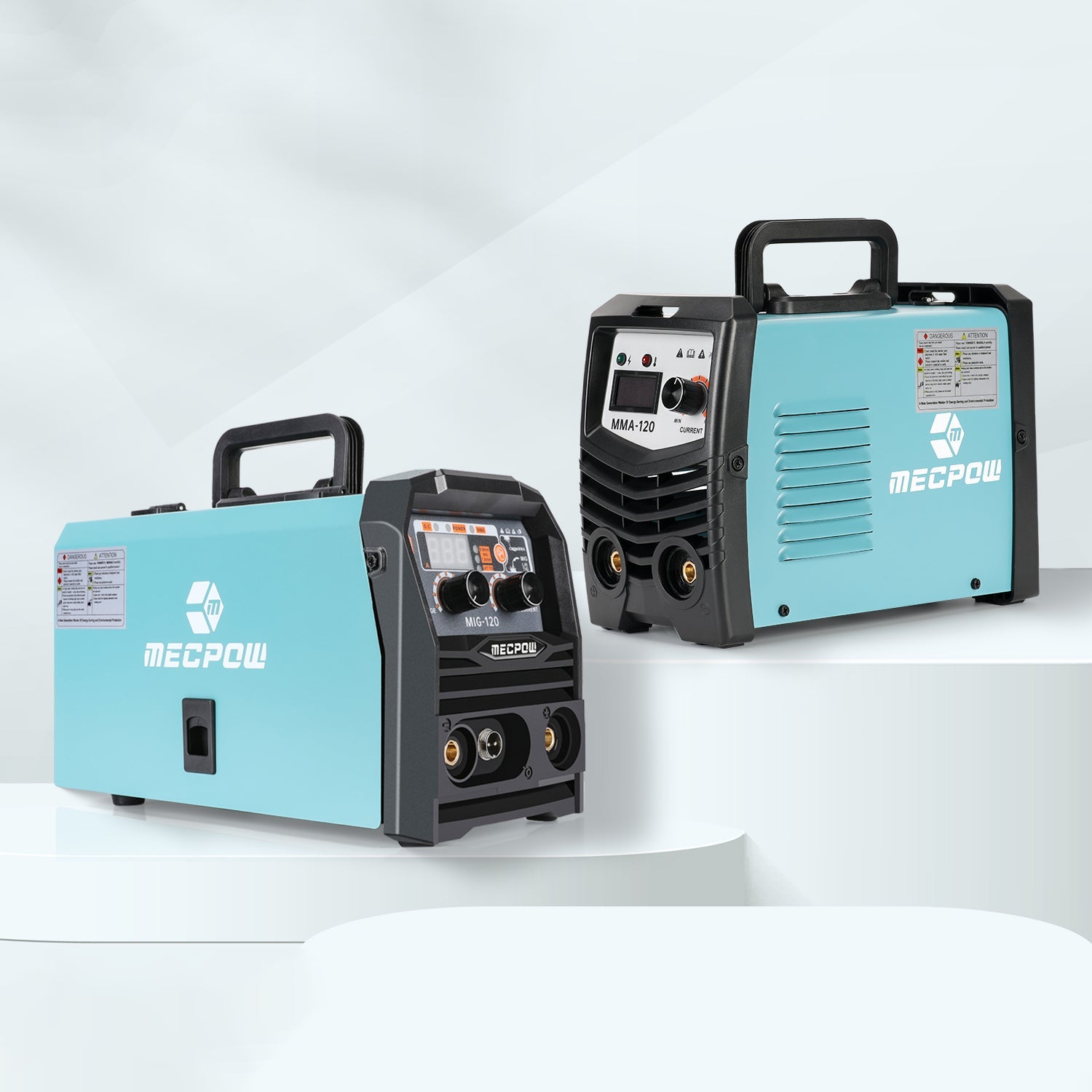
Benutzerhandbuch des MIG-120-Schweißgeräts
Benutzerhandbuch des Schweißgeräts MMA-120
Benutzerhandbuch der MP30 30oz Tumbler-Heißpressmaschine
Benutzerhandbuch der MP3881 8-in-1 15*15 Zoll Transferpresse
Benutzerhandbuch des FC1-Lasergravierergehäuses
Benutzerhandbuch des FC2-Lasergravierergehäuses
Benutzerhandbuch des FC3-Lasergravierergehäuses
Benutzerhandbuch des EX3 Y-Achsen-Erweiterungskits
Benutzerhandbuch der A3 Air Assist/Luftpumpe
Benutzerhandbuch der A4-Luftpumpe
Benutzerhandbuch der G3 Laser-Rotationswalze
Benutzerhandbuch für die G3 Pro Laser-Rotationswalze
Benutzerhandbuch der G5-Rotationswalze
Benutzerhandbuch des X3-Laserobjektivs
Benutzerhandbuch des X3 Pro Laserobjektivs
Benutzerhandbuch für X5, X5 Pro, X4, X4 Pro Laserobjektiv
Benutzerhandbuch für den automatisch abdunkelnden Schweißhelm MPWM-2401D
Treiberdateien
Firmware-Download
Firmware-Update V2.2 für Mecpow X3/X3 Pro_Mac
Firmware V2.2 Update für Mecpow X3/X3 Pro_Windows
Firmware-Update V1.1.14 für Mecpow X4/X4 Pro/X4 Pro-40W_Mac
Firmware-Update V1.1.14 für Mecpow X4/X4 Pro/X4 Pro-40W_Windows
Firmware-Update V4.0 für Mecpow X5/X5 Pro_Mac
Firmware V4.0 Update für Mecpow X5/X5 Pro_Windows
APP-Benutzerhandbuch
Häufig gestellte Fragen
Was tun, wenn sich das Lasermodul auf dem X-Achsen-Schlitten der X3-Serie nicht reibungslos bewegt?
Wie stelle ich die Riemenspannung der X3-Serie ein?
Wie sichert man die Räder der X3-Serie für stabile Bewegungen?
Wie reinigt man die Linse und die Düse des X3 Pro?
Wie reinigt man die Linse und die Düse der X4-Serie?
Was tun, wenn sich das Lasermodul auf dem X-Achsen-Schlitten der X5-Serie nicht reibungslos bewegt?
Wie sichert man die Räder der X5-Serie für stabile Bewegungen?
Was tun, wenn sich die X-Achsenbaugruppe der X5-Serie nicht reibungslos bewegt?
Wie wird die Riemenspannung der X-Achse der X5-Serie eingestellt?
Wie stelle ich die Riemenspannung der Y-Achse der X5-Serie ein?
Die LaserGRBL-Software stoppt plötzlich während des Gravurvorgangs.
A. Prüfen Sie, ob das Produkt noch mit LaserGRBL verbunden ist.
B. Prüfen Sie, ob die Stromversorgung eingeschaltet ist und ob die rote Kontrollleuchte am Lasermodul leuchtet.
C. Überprüfen Sie, ob der Treiber erfolgreich installiert wurde.
LaserGRBL kann keine Verbindung zum Produkt herstellen.
A. Prüfen Sie, ob der Treiber auf dem Computer installiert ist.
B. Prüfen Sie, ob die Baudrate 115200 beträgt und der Port COM3 ausgewählt ist.
C. Prüfen Sie, ob das USB-Kabel richtig angeschlossen oder beschädigt ist. Ersetzen Sie das USB-Kabel, falls es beschädigt ist.
Die Maschine bewegt sich normal, aber der Laser leuchtet nicht.
A. Prüfen Sie, ob das Kabel, das mit dem Lasermodul verbunden ist, locker ist;
B. Stellen Sie die Laserleistung auf das Maximum ein.
Durch Gravieren oder Schneiden lässt sich nicht der gewünschte Effekt erzielen.
A. Prüfen Sie, ob die Brennweite des Lasers richtig eingestellt ist.
B. Um einen besseren Effekt zu erzielen, empfehlen wir, die im Benutzerhandbuch empfohlenen Betriebsparameter zu beachten.
C. Prüfen Sie, ob die Laserlinse durch Fremdkörper verdeckt ist, und halten Sie sie sauber und frei.
D. Prüfen Sie, ob die Softwareeinstellungen (für LightBurn) fehlerhaft sind.
E. Falls das zu gravierende oder zu schneidende Material verzogen und uneben ist, stellen Sie bitte sicher, dass es flach und eben ist, bevor Sie fortfahren.
F. Die empfohlene Schnittgeschwindigkeit beträgt mindestens 120 mm/min. Bei dickeren Materialien empfehlen wir, in mehreren Durchgängen zu schneiden. Ist die Geschwindigkeit zu gering, kann es zu starken Verbrennungen an der Schnittkante kommen.
LightBurn kann keine Verbindung zum Produkt herstellen.
A. Stellen Sie sicher, dass der Treiber installiert ist. Sie können ihn über folgenden Link installieren: https://mecpow.com/pages/driver-filesSobald der Treiber erfolgreich installiert wurde, sollte in der Portauswahl „COM3“ angezeigt werden.
B. Prüfen Sie, ob die Baudrate 115200 beträgt.
C. Prüfen Sie, ob das USB-Kabel richtig angeschlossen oder beschädigt ist. Ersetzen Sie das USB-Kabel, falls es beschädigt ist.
Die LightBurn-Software bricht während des Gravurvorgangs plötzlich ab.
A. Prüfen Sie, ob das Produkt noch mit LightBurn verbunden ist.
B. Prüfen Sie, ob die Stromversorgung eingeschaltet ist und die rote Kontrollleuchte am Lasermodul leuchtet.
Der Alarm ertönt und blinkt.
A. Prüfen Sie, ob der Not-Aus-Knopf gedrückt ist. Falls ja, drehen Sie ihn im Uhrzeigersinn, um den Not-Aus-Knopf auszuklappen.
B. Prüfen Sie, ob der Flammenfühler durch ein Feuer im Gravurbereich ausgelöst wird.
C. Prüfen Sie, ob der Gravierer nicht um mehr als 50±5° geneigt ist und dadurch der Alarm ausgelöst wird.
D. Wenn alle oben genannten Probleme behoben sind, drücken Sie die Reset-Taste, um die Maschine zurückzusetzen.
Was sind die Ursachen für häufige Fehlalarme?
Helles Licht oder direkte Sonneneinstrahlung können dazu führen, dass der Flammensensor fälschlicherweise einen Alarm auslöst. Durch Reduzierung der Umgebungshelligkeit können Fehlalarme wirksam vermieden werden. Wenn Sie die Umgebungshelligkeit nicht ändern können, schalten Sie den Flammensensor bitte aus.
Wie richte ich LightBurn so ein, dass der Laserkopf nach dem Einschalten nicht in die Ausgangsposition zurückkehrt?
Klicken Sie auf „Bearbeiten“ – „Maschineneinstellungen“. Ein Fenster öffnet sich. Ändern Sie den Homing-Zyklus von „True“ auf „False“. Klicken Sie anschließend unten auf die Schaltfläche „Schreiben“ und anschließend auf „OK“, um die Einstellung abzuschließen.
Das eingravierte Bild ist verzerrt.
A. Die Zahnriemen sind nicht gespannt, was zu Schlupf führt.
B. Die Räder sind locker, was zu Schlupf führt.
C. Die Zahnriemen oder Riemenscheiben sind defekt.
Der Laser stoppt seine Bewegung nicht, nachdem er den Endschalter erreicht hat.
A. Der Anschluss des Endschalters ist mangelhaft. Schließen Sie ihn erneut an.
B. Prüfen Sie, ob der Endschalter beschädigt ist.
Während des Gravurvorgangs treten Geräusche auf.
A. Prüfen Sie, ob das Geräusch vom Motor kommt. Falls ja, tauschen Sie den Motor aus.
B. Prüfen Sie, ob die Schrauben auf beiden Seiten der X-Achse fest angezogen sind.
Wofür wird der MicroSD-Anschluss an der Steuerbox verwendet?
A. Es wird hauptsächlich zum Aktualisieren der Firmware der Graviermaschine verwendet.
B. Wenn Sie die App zur Steuerung der Graviermaschine verwenden, müssen die Gravurdateien auf der MicroSD-Karte gespeichert und die Karte in den MicroSD-Anschluss eingesteckt werden.
Benötigt die Maschine eine Wartung?
A. Das Lasermodul hat eine übliche Lebensdauer von mindestens 10.000 Stunden. Die Lebensdauer kann durch Umwelteinflüsse beeinträchtigt werden. Wenn die Linse des Lasermoduls vergilbt oder trüb ist, muss sie ausgetauscht werden.
B. Überprüfen Sie regelmäßig den festen Sitz der Zahnriemen und Riemenscheiben.
C. Überprüfen Sie regelmäßig, ob die Riemen Kerben oder Knicke aufweisen. Die Riemen sind mit Stahldrähten versehen, und ein Verbiegen kann zum Bruch der Drähte führen.
Kann das Produkt Metall schneiden?
Nein.
Wie wird das Lasermodul gewartet?
A. Halten Sie den Laserkopf instand, indem Sie die Linse regelmäßig reinigen oder austauschen.
B. Die reguläre Lebensdauer des Lasermoduls beträgt mehr als 10.000 Stunden. Für optimale Gravurergebnisse empfehlen wir, das Lasermodul nach 10.000 Betriebsstunden auszutauschen.
Kann die Graviermaschine auf einem iPad verwendet werden?
Nein.
Kann die Maschine Glas oder Keramik gravieren?
Ja. Glas muss auf der Oberfläche bemalt werden und Keramik muss mit Thermotransferpapier auf die Oberfläche aufgetragen werden.
Ist eine Gravur auf Lackschichten möglich?
Ja. Für beschichtete Schichten ist eine hohe Gravurgeschwindigkeit erforderlich. Für Graustufenbilder empfehlen wir LightBurn. Die Graustufengravur mit LaserGRBL ist deutlich langsamer, daher sind die Gravurergebnisse nicht so gut.
Können Sie ein 3D-Objekt wie beispielsweise eine Wasserflasche gravieren?
Ja. Es muss mit einer Drehrolle verwendet werden. Schließen Sie die Drehrolle an den Y-Achsen-Motor an.
Wie oft sollte ich die Linsen des Lasermoduls austauschen?
Verschmierte Linsen können die Qualität der Gravur oder des Schnitts erheblich beeinträchtigen. Wir empfehlen daher, die Linsen einmal im Monat auszutauschen.
Was passiert, wenn das Lasermodul nicht hoch genug angehoben wird?
Lösen Sie die Schrauben in der Schwalbenschwanznut auf der Rückseite des Lasermoduls. Verschieben Sie die Schwalbenschwanznut anschließend nach unten zu den darunterliegenden Schraubenlöchern. Setzen Sie die Schrauben in die Schraubenlöcher ein und ziehen Sie sie fest, um die Schwalbenschwanznut zu fixieren.
Was sind Koordinaten und Jobursprung?
Es gibt verschiedene Möglichkeiten, LightBurn anzuweisen, das Projekt im Arbeitsbereich der Maschine zu positionieren. Sie können diese im Feld „Starten von“ auf der Registerkarte „Laser“ auswählen: $img-laceholder-1$
Absolute Koordinaten
Absolute Koordinaten sind die einfachste Methode – das Seitenraster im Hauptbearbeitungsfenster stellt den Arbeitsbereich der Maschine dar. Alles, was Sie in diesem Bereich platzieren, wird an der entsprechenden Stelle der Maschine geschnitten.
Im folgenden Bild ist der Vorgang in absoluten Koordinaten dargestellt, wobei der Auftragsursprung unten links liegt. Das grüne Quadrat unten links im Bild markiert den Auftragsursprung, das rote Quadrat an derselben Stelle den Maschinenursprung. In absoluten Koordinaten befinden sich diese immer an derselben Position. Beim Start des Auftrags bewegt sich der Laserkopf vom Maschinenursprung leicht nach oben und rechts, graviert den Kreis und fährt nach Abschluss der Gravur wieder zum Maschinenursprung zurück. $img-laceholder-2$
Aktuelle Position
Die Option „Aktuelle Position“ ist wahrscheinlich die nächsteinfachste. Wenn Sie die Starttaste drücken, wird relativ zur aktuellen Position des Laserkopfes geschnitten. Mit der Option „Auftragsursprung“ im Laserfenster legen Sie fest, wie LightBurn den Auftrag relativ zum Laser positionieren soll. Wie in der Abbildung unten gezeigt, beginnt der Vorgang an der aktuellen Position, wobei der Auftragsursprung unten links eingestellt ist. Beim Start des Auftrags bewegt sich der Laserkopf von seiner aktuellen Position aus leicht nach oben und rechts, graviert den Kreis und kehrt nach Abschluss der Gravur in seine Ausgangsposition zurück. $img-laceholder-3$
Wenn der Vorgang von der aktuellen Position ausgeht und der Auftragsursprung auf die Mitte eingestellt ist, befindet sich der Laserkopf in der Mitte des gravierten Bildes. $img-laceholder-4$
Benutzerursprung
Die Benutzerursprungsfunktion funktioniert fast identisch zur aktuellen Position, nur dass der Startort …
"programmierbar". Tippen Sie mit dem Laserkopf auf die gewünschte Startposition, klicken Sie auf „Ursprung festlegen“ und bewegen Sie den Laserkopf anschließend erneut. Wenn Sie als Startpunkt „Benutzerursprung“ angeben, bewegt sich der Laserkopf zurück zur programmierten Position und startet den Auftrag von dort aus.
Wie stelle ich den Benutzerursprung ein?
Klicken Sie auf „Fenster“ – „Verschieben“. Öffnen Sie die Registerkarte „Verschieben“ und klicken Sie auf die Schaltfläche „Ursprung festlegen“, um ihn festzulegen.
LaserGRBL und Lightburn können nach erfolgreicher Treiberinstallation keine Verbindung zum Lasergravierer herstellen.
Prüfen Sie, ob der Not-Aus-Schalter gedrückt ist. Drehen Sie ihn gegebenenfalls im Uhrzeigersinn, um ihn auszuklappen, und schließen Sie den Lasergravierer anschließend wieder an.
Gibt es eine Empfehlung für die maximale Umgebungstemperatur für den Betrieb des x3 pro?
Wir empfehlen für den Laser einen Betriebstemperaturbereich von 0 bis 35 °C (32 bis 95 °F). Der Lagertemperaturbereich beträgt 0 bis 45 °C (32 bis 113 °F).
X3 Pro: Ich habe die Materialtabelle heruntergeladen, in der Sie fast immer empfehlen, die Leistung auf 100 einzustellen. Der Laser geht dadurch nicht kaputt?
Diese Parameterempfehlung ist die beste Wahl, basierend auf der Leistung der Maschine und dem Gravurmaterial. Sie eignet sich eher für Anfänger als Referenz. Für verschiedene Einsatzbedingungen ist sie möglicherweise nicht geeignet. Wenn beispielsweise die Laserleistung der Maschine sehr hoch ist, ist es nicht notwendig, die Laserleistung auf 100 % einzustellen. Das Material kann dann in weniger Durchgängen geschnitten und ein optimales Ergebnis erzielt werden. Bei häufiger Nutzung der Lasergravurmaschine ist es beispielsweise nicht empfehlenswert, das Material auf 100 % einzustellen. Die Leistung kann entsprechend reduziert werden, um die Lebensdauer des Lasers zu verlängern. Natürlich können Sie verschiedene Materialien und Parameter testen, um optimale Ergebnisse zu erzielen. Wir hoffen, diese Informationen helfen Ihnen bei Ihrer Gravur.
Wie reinigen Sie Ihren Wabentisch bzw. den Unterbau?
Es wird empfohlen, größere gelbe Ablagerungen zunächst vorsichtig mit einem Schaber oder einem ähnlichen Werkzeug abzukratzen. Achten Sie dabei darauf, die Fußleiste nicht zu zerkratzen.
Um verbliebene Ablagerungen zu entfernen, können Sie Alkohol (Isopropylalkohol oder Ethanol) oder einen speziellen Metallreiniger verwenden. Tragen Sie die Reinigungslösung auf ein sauberes Tuch oder Papiertuch auf und wischen Sie die gelben Ablagerungen vorsichtig ab.
Plötzlich kommuniziert Lightburn nicht mehr mit meinem Laser. Es bewegt sich nicht mehr. Hat jemand einen Vorschlag?
Bitte prüfen Sie zunächst, ob der Not-Aus-Taster gedrückt ist und prüfen Sie anschließend, ob das Datenkabel angeschlossen ist.
Welche Einstellungen werden für die Luftunterstützung beim 10W Pro verwendet? In der Anleitung steht nur, dass man sie nach Bedarf anpassen soll.
Je höher die Leistung, desto mehr Luft tritt aus der Luftzufuhr aus und sorgt so für sehr saubere Gravuren und Schnitte. Um Genauigkeit zu gewährleisten, wird empfohlen, die Leistung auf das Maximum zu stellen.
Beim Senden der Daten an den Laser ist ein Problem aufgetreten. Das Gerät ist möglicherweise beschäftigt oder angehalten.
Der Not-Aus-Schalter befindet sich unten am großen roten Knopf. Zum Zurücksetzen drehen und anheben.
Installation
Installationsanleitung
Auspacken und Zusammenbau Mecpow X3 und X3 Pro
Firmware-Update-Tutorial für Mecpow X3/X3 Pro
Installationsanleitung für den leistungsstarken 22-W-Lasergravierer Mecpow X4
Installationsanleitung für den Mecpow X4 Pro Lasergravierer
Benutzerhandbuch für die Mecpow X4 Pro-Kamera
Mecpow X5 & X5 Pro Installationsanleitung
Mecpow MP3881 8-in-1 15*15 Zoll Hitzepresse-Maschine – Bedienungsanleitung
Mecpow MP30 30oz Tumbler-Hitzepressmaschine – Bedienungsanleitung
Bedienungsanleitung für das Mecpow MMA-120-Schweißgerät
Mecpow MIG-120 Schweißgerät Bedienungsanleitung
Auspacken des Mecpow Honeycomb-Arbeitstisches – H44, H48, H66
Auspacken des Mecpow FC1 Lasergravierergehäuses
Auspacken des Mecpow FC2 Lasergravierergehäuses
Auspacken des Mecpow FC3 Lasergravierergehäuses
Mecpow G3 Roller Installations- und Gebrauchsanleitung
Mecpow EX3 Y-Achsen-Erweiterungskit – Installations- und Gebrauchsanleitung
Mecpow L5 Laserlinse (X3) Installations- und Gebrauchsanleitung
Mecpow L10 Laser Lens (X3 Pro) Installations- und Gebrauchsanleitung
Mecpow L20 Laserlinsen (X4, X4 Pro, X5, X5 Pro) Installations- und Gebrauchsanleitung